جدول محتوا
وقتی سرعت انتقال داده در یک شبکه سازمانی بهطور غیرمنتظره افت میکند یا اتصال یک سرور به سوئیچ اصلی مدام قطع و وصل میشود، اولین مظنون معمولاً کابل یا سوئیچ است؛ در حالیکه در بسیاری از موارد، ریشه مشکل یک کارت شبکه ناسازگار، دارای درایور قدیمی یا انتخابشده بدون توجه به بار واقعی شبکه است. کارت شبکه (Network Interface Card یا بهاختصار NIC) واسط فیزیکی و منطقی بین هر دستگاه — از یک لپتاپ ساده تا یک سرور دیتاسنتری — و بقیهی زیرساخت شبکه است، و انتخاب نادرست آن مستقیماً روی پهنای باند، تأخیر (Latency) و پایداری کل شبکه اثر میگذارد.
این مقاله بهعنوان زیرمجموعهای از راهنمای جامع تجهیزات اکتیو شبکه تدوین شده و بهطور کامل به ساختار، انواع، استانداردهای سرعت، معیارهای خرید و روش نصب کارت شبکه میپردازد. اگر پس از مطالعه این راهنما نیاز به تهیه یک مدل مشخص داشتید، میتوانید مستقیماً مشخصات فنی و قیمت انواع کارت شبکه موجود در فروشگاه را در بخش کارت شبکه سهاپیمان بررسی کنید. در ادامه، از تعریف فنی و اجزای داخلی کارت شروع میکنیم و بهترتیب انواع اتصال فیزیکی، رسانههای انتقال، مدلهای تخصصی سرور و در نهایت معیارهای عملی انتخاب و نصب را پوشش میدهیم.
کارت شبکه (NIC) چیست و چه نقشی در شبکه دارد؟
تعریف فنی و جایگاه کارت شبکه در مدل OSI
این کارت قطعهای سختافزاری است که وظیفه دارد دادههای تولیدشده توسط سیستمعامل و نرمافزارها را به سیگنالهای قابل انتقال روی رسانه فیزیکی (کابل مسی، فیبر نوری یا امواج رادیویی) تبدیل کند و برعکس، سیگنالهای دریافتی از شبکه را به دادهی قابلفهم برای سیستمعامل برگرداند. در مدل مرجع OSI، کارت دقیقاً روی مرز دو لایه فعالیت میکند:
در لایه فیزیکی (Layer 1)، کارت شبکه مسئول تبدیل بیتهای صفر و یک به سیگنال الکتریکی (در کابل مسی)، نوری (در فیبر) یا امواج رادیویی (در وایفای) است. مشخصاتی مانند ولتاژ سیگنال، پهنای باند فرکانسی و روش مدولاسیون در همین لایه تعیین میشوند.
در لایه پیوند داده (Layer 2)، کارت شبکه دادهها را در قالب فریمهای اترنت بستهبندی (Encapsulation) میکند، آدرسدهی فیزیکی از طریق آدرس MAC را انجام میدهد و کنترل خطای سطح پایین (مانند بررسی CRC) را بر عهده دارد. به همین دلیل است که وقتی درباره «سرعت کارت شبکه» صحبت میشود، در واقع به توان عملیاتی این دو لایه اشاره میشود، نه به کل مسیر شبکه که شامل سوئیچ، روتر و فایروال هم میشود.
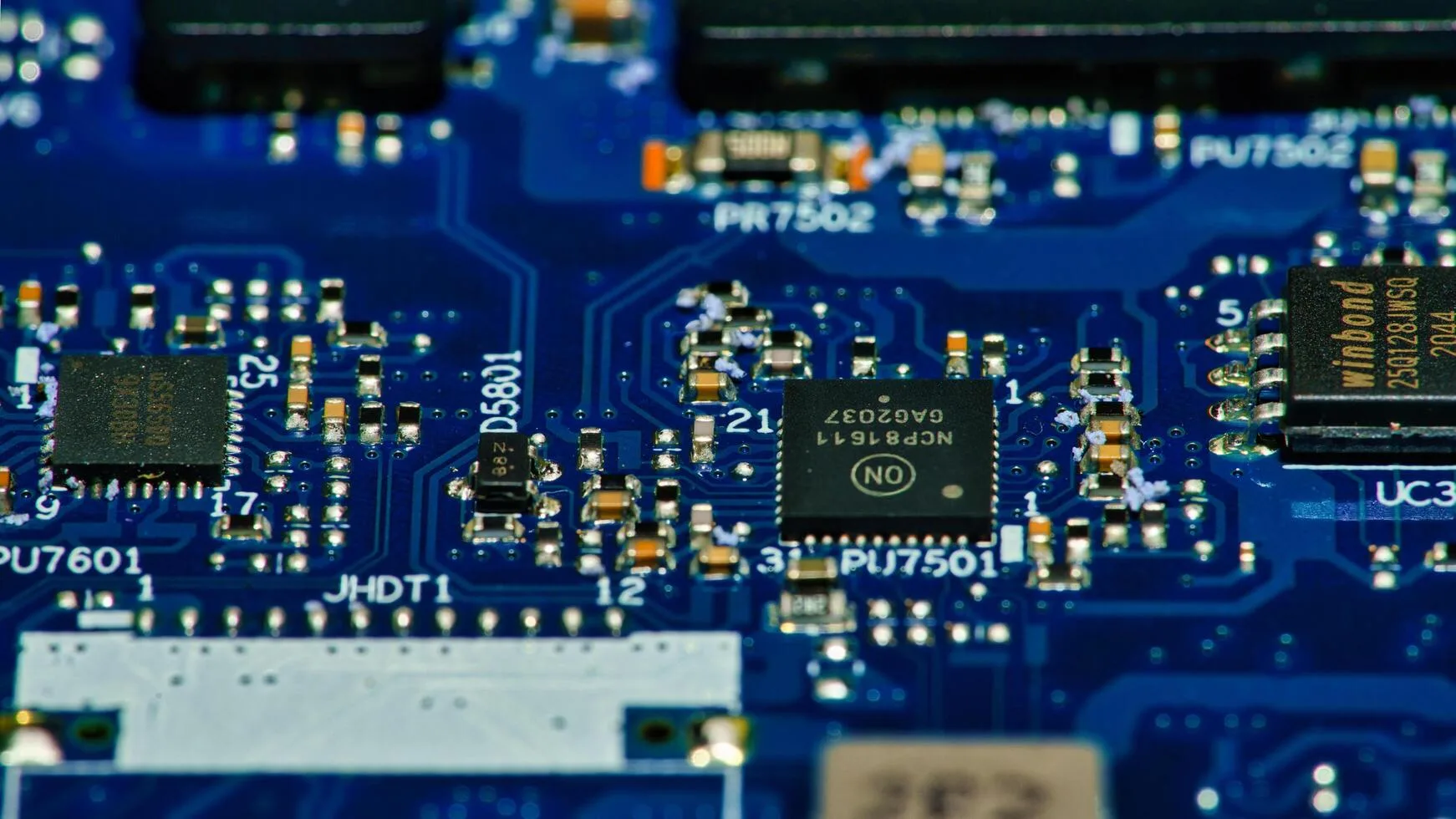
اجزای اصلی یک کارت شبکه (چیپست، بافر، پورت، آدرس MAC)
هر کارت، صرفنظر از نوع و کاربردش، از چند بخش اصلی تشکیل شده که کیفیت هرکدام مستقیماً روی عملکرد نهایی اثر میگذارد:
چیپست یا کنترلر (Controller Chip): واحد پردازشی اصلی کارت است که عملیات کدگذاری و کدگشایی سیگنال، مدیریت صف بستهها و در مدلهای پیشرفتهتر، پردازشهای offload (مانند محاسبه checksum یا رمزگذاری) را انجام میدهد. برندهایی مانند اینتل، برودکام، ریلتک، آکوانتیا و ملانوکس (که اکنون زیرمجموعه انویدیا است) از تولیدکنندگان اصلی این چیپستها هستند و کیفیت چیپست، تفاوت اصلی بین یک کارت شبکه ارزانقیمت و یک مدل سازمانی است.
حافظه بافر (Buffer Memory): یک حافظه موقت داخلی که بستههای داده را پیش از پردازش یا انتقال نگه میدارد. در شرایطی که نرخ ورود داده از توان پردازش لحظهای سیستم بیشتر شود، این بافر مانع از افت بسته (Packet Loss) میشود. کارتهای شبکه سرور معمولاً بافر بزرگتری نسبت به مدلهای خانگی دارند، چون باید ترافیک همزمان چند صد یا چند هزار اتصال را مدیریت کنند.
پورت یا رابط اتصال (Port/Connector): بسته به نوع کارت میتواند RJ-45 (برای اترنت مسی)، آنتن (برای وایرلس) یا اسلات SFP/SFP+/QSFP+ (برای فیبر نوری) باشد. تعداد پورتها هم متغیر است؛ کارتهای سرور اغلب دو تا چهار پورت روی یک کارت واحد دارند تا امکان افزونگی یا تجمیع فراهم شود.
آدرس MAC (Media Access Control Address): یک شناسه ۴۸ بیتی منحصربهفرد که در حافظه فقطخواندنی کارت حک شده و برای شناسایی دستگاه در لایه پیوند داده استفاده میشود. این آدرس با آدرس IP (که در لایه شبکه تعریف میشود) تفاوت دارد؛ آدرس MAC ثابت و وابسته به سختافزار است، در حالیکه آدرس IP میتواند بسته به شبکه تغییر کند.
کارت شبکه یکپارچه (Onboard) در برابر کارت شبکه مجزا (Add-on)
کارت شبکه Onboard بهصورت یکپارچه روی مادربرد نصب شده و معمولاً از منابع پردازشی سیستم اصلی (مانند چیپست مادربرد) برای برخی عملیات کمکی استفاده میکند. اکثر مادربردهای مصرفی و بسیاری از سرورهای ردهورودی مجهز به یک یا دو پورت اترنت onboard هستند که معمولاً از چیپستهای اقتصادی مانند ریلتک بهره میبرند.
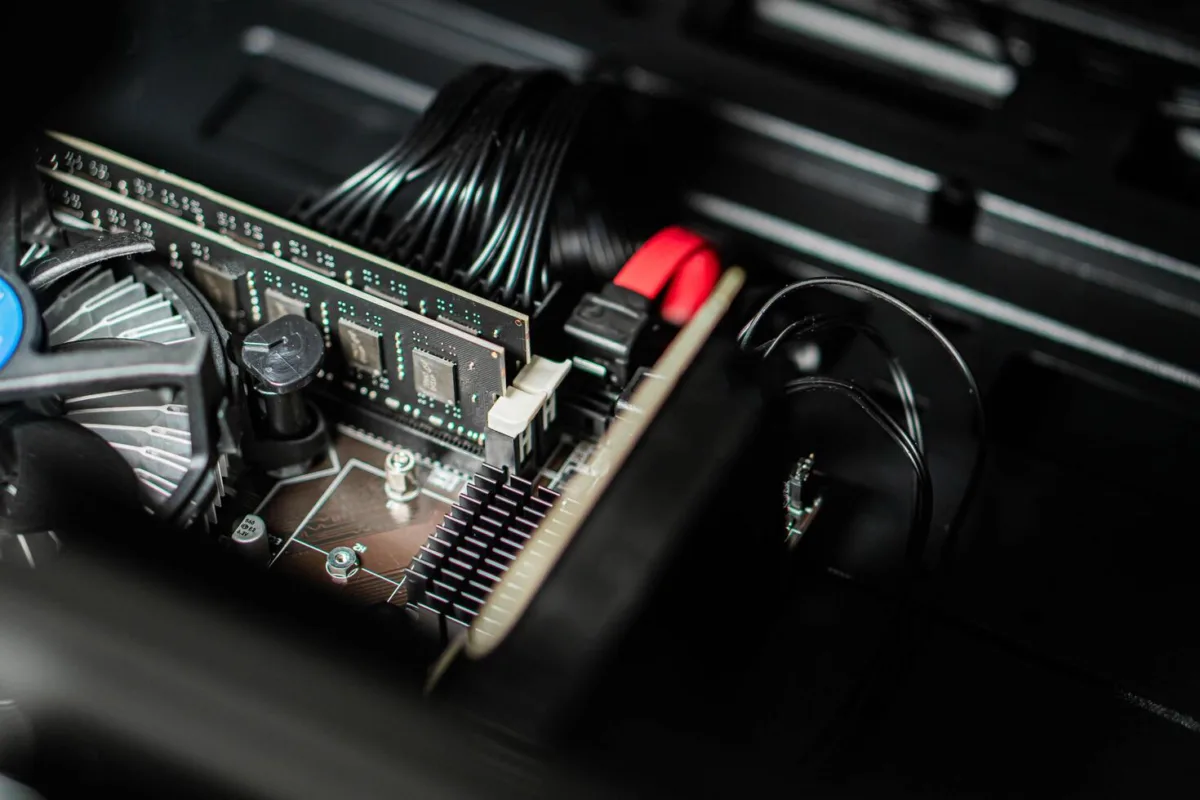
کارت شبکه Add-on یا مجزا، یک کارت مستقل است که در یکی از اسلاتهای توسعه (معمولاً PCIe) نصب میشود. این نوع کارتها معمولاً از چیپستهای قویتر (اینتل یا برودکام سری سرور) استفاده میکنند، پردازش شبکه را کاملاً از CPU اصلی سیستم جدا نگه میدارند و در صورت خرابی، بدون نیاز به تعویض مادربرد قابل جایگزینی هستند. برای محیطهایی با ترافیک بالا مانند سرورهای پایگاهداده یا مجازیسازی، تقریباً همیشه یک کارت add-on اختصاصی به onboard ترجیح داده میشود.
💡 نظر کارشناس: در پروژههای راهاندازی سرور، حتی اگر مادربرد دارای پورت onboard باشد، بهتر است این پورت فقط برای شبکه مدیریتی (Management/IPMI) استفاده شود و ترافیک اصلی داده از یک کارت add-on اختصاصی عبور کند. این جداسازی، هم عیبیابی را سادهتر میکند و هم از رقابت منابع بین ترافیک مدیریتی و ترافیک عملیاتی جلوگیری میکند.
انواع کارت شبکه از نظر نوع اتصال فیزیکی به سیستم
پیش از بررسی جزئیات، برای مقایسه دقیقتر گذرگاههای PCI و PCIe و تأثیر آنها روی سرعت واقعی کارت ، مطالعه مقاله “تفاوت کارت شبکه PCI و PCIe؛ کدام را انتخاب کنیم؟” پیشنهاد میشود. در ادامه، رایجترین روشهای اتصال فیزیکی کارت به سیستم را بررسی میکنیم.
کارت شبکه PCI و PCI-X (نسلهای قدیمیتر)
استاندارد PCI (Peripheral Component Interconnect) یک گذرگاه ۳۲ بیتی با فرکانس کاری ۳۳ یا ۶۶ مگاهرتز بود که در دهه ۱۹۹۰ و اوایل دهه ۲۰۰۰ رایجترین راه اتصال کارتهای توسعه از جمله کارت شبکه به مادربرد محسوب میشد. نسخه بهبودیافته آن یعنی PCI-X، با گذرگاه ۶۴ بیتی و فرکانس تا ۱۳۳ مگاهرتز، مخصوص سرورها طراحی شد تا پهنای باند بیشتری برای کارتهای شبکه و کنترلرهای ذخیرهسازی فراهم کند. امروزه هر دو استاندارد عملاً منسوخ شدهاند و تنها در تجهیزات بسیار قدیمی یا صنعتی یافت میشوند؛ اکثر مادربردهای مدرن حتی یک اسلات PCI کلاسیک هم ندارند.
کارت شبکه PCI Express و تفاوت نسخههای x1، x4، x8، x16
PCI Express (یا PCIe) جایگزین اصلی PCI است و بر خلاف ساختار موازی PCI، از معماری سریال نقطهبهنقطه استفاده میکند. هر اسلات PCIe از تعدادی «لِین» (Lane) تشکیل شده که هرکدام مسیر مستقل ارسال و دریافت داده دارند؛ به همین دلیل اسلاتها با نام x1، x4، x8 و x16 مشخص میشوند که عدد نشاندهنده تعداد لِینهاست.
پهنای باند هر لِین به نسخه PCIe بستگی دارد: در نسخه ۳.۰ هر لِین حدود ۹۸۵ مگابایت بر ثانیه (در هر جهت) و در نسخه ۴.۰ حدود دو برابر این مقدار پهنای باند میدهد. این یعنی یک کارت شبکه ۱۰ گیگابیتی معمولاً روی یک اسلات PCIe 3.0 x4 به راحتی جا میشود، در حالیکه یک کارت شبکه ۴۰ یا ۱۰۰ گیگابیتی برای بهرهبرداری کامل از ظرفیتش به اسلات x8 یا x16 نیاز دارد. نصب یک کارت شبکه پرسرعت روی اسلاتی با تعداد لِین ناکافی، باعث میشود سرعت واقعی کارت هرگز به مقدار نامی نرسد؛ نکتهای که در انتخاب مادربرد یا سرور باید حتماً مورد توجه قرار گیرد.
کارت شبکه USB (اکسترنال)
کارت شبکه USB یک آداپتور خارجی است که از طریق پورت USB (معمولاً USB 3.0 یا بالاتر) به سیستم متصل میشود، بدون نیاز به باز کردن کیس یا داشتن اسلات توسعه خالی. این نوع کارتها عمدتاً برای لپتاپهای فاقد پورت اترنت، الترابوکها یا شرایطی که نیاز موقت به یک اتصال شبکه اضافه وجود دارد کاربرد دارند. سقف نظری سرعت روی USB 3.0 حدود ۵ گیگابیت بر ثانیه است، اما به دلیل سربار پروتکل USB و اشتراک پهنای باند با سایر دستگاههای متصل، در عمل تأخیر (Latency) این کارتها همیشه بیشتر از مدلهای PCIe است و برای محیطهای حساس به تأخیر مانند سرورها توصیه نمیشوند.
کارت شبکه M.2
کارت شبکه M.2 از همان اسلاتی استفاده میکند که معمولاً برای حافظههای SSD یا ماژولهای Wi-Fi در لپتاپ و کامپیوترهای کوچک (Mini PC) به کار میرود. این فرمفاکتور بهخصوص در سیستمهای تعبیهشده (Embedded)، فایروالهای سختافزاری کوچک و برخی لپتاپهای صنعتی که فضای داخلی محدودی دارند رایج است. از نظر پروتکل زیرین، اسلات M.2 نیز عملاً از همان لِینهای PCIe یا گاهی USB استفاده میکند، اما فرم فیزیکی فشردهتری دارد.
💡 تجربه عملی: پیش از خرید کارت شبکه PCIe برای یک سرور موجود، حتماً مشخصات مادربرد را از نظر نسخه PCIe (نه فقط تعداد لِین) بررسی کنید. یک کارت ۱۰ گیگابیتی PCIe 4.0 روی اسلات قدیمیتر PCIe 2.0 هم کار میکند (سازگاری به عقب معمولاً حفظ میشود)، اما سقف سرعت واقعی بهشدت افت میکند؛ این یکی از رایجترین دلایل شکایت کاربران از «کارت شبکهای که به سرعت نامی نمیرسد» است.
انواع کارت شبکه از نظر رسانه انتقال داده
برای مقایسه دقیقتر کارت شبکه بیسیم با نمونههای سیمی و بررسی کاربردهای هرکدام، مقاله “کارت شبکه وایرلس چیست و چه تفاوتی با کارت شبکه سیمی دارد؟” بهطور اختصاصی به این موضوع پرداخته است. رسانه انتقال داده، یعنی مسیر فیزیکی که سیگنال از کارت تا سوئیچ یا اکسسپوینت طی میکند، سه دسته اصلی دارد:
کارت شبکه اترنت (سیمی) و رابط RJ-45
پرکاربردترین نوع در محیطهای خانگی و اداری، مدل سیمی مبتنی بر استاندارد اترنت با رابط RJ-45 است. این کارتها از طریق کابلهای زوجبههمتابیده (Twisted Pair) مانند Cat5e، Cat6 و Cat6a به سوئیچ متصل میشوند. هر رده کابل سقف سرعت و فاصله متفاوتی دارد: Cat5e معمولاً تا یک گیگابیت بر ثانیه، و Cat6/Cat6a با فاصله کوتاهتر تا ۱۰ گیگابیت بر ثانیه را پشتیبانی میکنند. مزیت اصلی اترنت سیمی نسبت به وایرلس، پایداری بیشتر، تأخیر پایینتر و عدم تداخل با سایر امواج رادیویی محیط است؛ به همین دلیل در سرورها و تجهیزات حیاتی شبکه تقریباً همیشه ترجیح داده میشود.
کارت شبکه وایرلس (Wi-Fi) و استانداردهای 802.11
کارت شبکه وایرلس بهجای کابل، از امواج رادیویی برای برقراری ارتباط با اکسسپوینت استفاده میکند و بر پایه خانواده استانداردهای IEEE 802.11 کار میکند. نسلهای مختلف این استاندارد (که با نامهای تجاری Wi-Fi 4 تا Wi-Fi 6E و Wi-Fi 7 هم شناخته میشوند) در دو باند فرکانسی اصلی ۲.۴ گیگاهرتز (برد بیشتر، سرعت کمتر) و ۵ یا ۶ گیگاهرتز (سرعت بیشتر، برد کمتر) فعالیت میکنند. فناوری MIMO (استفاده همزمان از چند آنتن برای ارسال و دریافت) در نسلهای جدیدتر باعث افزایش چشمگیر توان عملیاتی شده است. مدل وایرلس عمدتاً در لپتاپها، دستگاههای موبایل و محیطهایی که کابلکشی امکانپذیر یا مقرونبهصرفه نیست کاربرد دارد.
کارت شبکه فیبر نوری و رابطهای SFP / SFP+ / QSFP+
کارت شبکه فیبر نوری داده را بهجای سیگنال الکتریکی، از طریق پالسهای نوری روی رشته فیبر شیشهای منتقل میکند. این نوع کارتها معمولاً بهجای پورت ثابت RJ-45، دارای اسلاتهای ماژولار مانند SFP، SFP+ یا QSFP+ هستند که یک ترانسیور نوری جداگانه در آنها نصب میشود؛ همین معماری ماژولار باعث میشود بتوان با تعویض ترانسیور، همان کارت را برای فاصله یا سرعت متفاوت پیکربندی کرد. جزئیات کامل انواع ترانسیورهای نوری در مقاله “ترانسیور SFP و SFP+ چیست؟” بررسی شده است.
مزیت اصلی فیبر نوری نسبت به مس، مصونیت کامل از تداخل الکترومغناطیسی و پشتیبانی از فواصل بسیار طولانیتر (از چند صد متر تا چند ده کیلومتر در فیبر تکحالته) بدون افت محسوس سیگنال است؛ به همین دلیل اتصال بین رکها در دیتاسنتر، ارتباط بین ساختمانها و بکبون شبکههای سازمانی تقریباً همیشه روی فیبر نوری پیادهسازی میشود. اتصال بین کارت شبکه فیبر و سوئیچ میتواند از طریق کابل DAC (Direct Attach Cable) برای فواصل کوتاه داخل رک، یا کابل AOC (Active Optical Cable) و فیبر معمول برای فواصل بلندتر انجام شود.
💡 نظر کارشناس: انتخاب بین کارت شبکه مسی و فیبر نوری فقط به سرعت مربوط نیست. در محیطهای صنعتی که منابع تداخل الکترومغناطیسی زیاد است (مانند نزدیکی موتورهای برق یا تجهیزات فرکانس بالا)، حتی در سرعتهای پایینتر هم فیبر نوری میتواند پایداری بهمراتب بهتری نسبت به کابل مسی ارائه دهد؛ این نکتهای است که در مشاورههای خرید اغلب نادیده گرفته میشود.
کارت شبکه سرور: تفاوتها و فناوریهای تخصصی
برای مقایسه دقیق مدلهای ۱۰، ۲۵ و ۴۰ گیگابیتی و کمک به انتخاب گزینه مناسب برای هر نوع بار کاری، مقاله “راهنمای خرید کارت شبکه سرور 10G/25G/40G” بهصورت اختصاصی این موضوع را باز کرده است. در ادامه، تفاوت بنیادین کارت سرور با نمونههای مصرفی را از چند زاویه بررسی میکنیم.
چرا سرورها به کارت شبکه اختصاصی نیاز دارند؟
یک کامپیوتر خانگی معمولاً چند اتصال همزمان (مرورگر، ایمیل، یک یا دو برنامه) را روی شبکه مدیریت میکند، اما یک سرور ممکن است هزاران اتصال TCP همزمان از کاربران، سرویسها یا ماشینهای مجازی مختلف را پردازش کند. کارت شبکه مصرفی برای این حجم ترافیک طراحی نشده و در چنین شرایطی، CPU اصلی سرور مجبور میشود بخش بزرگی از چرخه پردازشی خود را صرف کارهای شبکهای مانند محاسبه checksum، مدیریت صف بستهها و قطعهبندی داده کند — کاری که باید به برنامههای اصلی سرور اختصاص یابد.
کارت شبکه سرور برای رفع همین مشکل طراحی شده: بافر حافظه بزرگتر برای جذب ترافیک انفجاری، چیپست قویتر برای پردازش موازی صفهای متعدد (Multi-Queue)، و مهمتر از همه، قابلیت انتقال بسیاری از این پردازشها از CPU به خود کارت (که در ادامه به آن میپردازیم). علاوه بر این، کارتهای سرور معمولاً از نظر مکانیکی و حرارتی هم برای کار مداوم ۲۴ ساعته در محیط رک با گردش هوای محدود طراحی و تست شدهاند، در حالیکه کارتهای مصرفی چنین تضمینی ندارند.
استانداردهای سرعت از 1G تا 100G و کاربرد هرکدام
انتخاب سرعت کارت شبکه سرور باید متناسب با نوع بار کاری باشد، نه صرفاً بر اساس بالاترین عدد موجود در بازار:
1 گیگابیت بر ثانیه (1GbE): هنوز هم برای سرورهای ردهورودی، شبکههای مدیریتی (Out-of-band Management) و کاربردهای اداری با ترافیک سبک کفایت میکند.
10 گیگابیت بر ثانیه (10GbE): امروزه نقطه شروع استاندارد برای اغلب سرورهای سازمانی، محیطهای مجازیسازی و اتصال به فضای ذخیرهسازی شبکه (SAN/NAS) محسوب میشود. برای بیشتر کسبوکارهای متوسط، این سرعت تعادل خوبی بین هزینه و کارایی ایجاد میکند.
25 گیگابیت بر ثانیه (25GbE): بهعنوان جایگزین طبیعی و مقرونبهصرفهتر برای 40GbE در دیتاسنترهای مدرن مطرح شده، چون از همان زیرساخت کابلکشی 10G/40G با تغییرات جزئی بهره میبرد.
40 و 100 گیگابیت بر ثانیه (40/100GbE): مخصوص بکبون شبکههای دیتاسنتری، اتصال بین سوئیچهای اصلی (Spine-Leaf) و بارهای کاری بسیار سنگین مانند خوشههای محاسباتی (HPC) یا پایگاهدادههای توزیعشده با حجم تراکنش بالاست.
قاعده کلی این است که سرعت کارت شبکه باید با سرعت پورت سوئیچ مقصد و ظرفیت واقعی ترافیک سرور هماهنگ باشد؛ خرید یک کارت 100G برای سروری که به یک سوئیچ 10G متصل میشود، صرفاً هزینه اضافه است بدون بهبود عملکرد واقعی.
فناوریهای پیشرفته: TOE، RDMA و SR-IOV
این سه فناوری، تفاوت اصلی بین یک کارت ساده و یک کارت شبکه سرور واقعاً تخصصی را مشخص میکنند:
TOE (TCP Offload Engine): بخشی از پردازش پروتکل TCP — مانند محاسبه checksum، مدیریت پنجره انتقال (Window Management) و قطعهبندی بستهها — که معمولاً روی CPU انجام میشود، به تراشه اختصاصی روی خود کارت منتقل میشود. نتیجه این کار، کاهش محسوس بار پردازشی CPU و افزایش توان عملیاتی شبکه، بهخصوص در سرورهایی با ترافیک TCP سنگین است.
RDMA (Remote Direct Memory Access): اجازه میدهد داده مستقیماً از حافظه یک سرور به حافظه سرور دیگر منتقل شود، بدون درگیر کردن سیستمعامل یا CPU در مسیر انتقال. این فناوری تأخیر (Latency) را به شکل چشمگیری کاهش میدهد و در محیطهای ذخیرهسازی توزیعشده، پایگاهدادههای حافظهمحور و خوشههای محاسباتی پرسرعت (که RDMA اغلب از طریق پروتکل RoCE روی اترنت پیادهسازی میشود) کاربرد کلیدی دارد.
SR-IOV (Single Root I/O Virtualization): در محیطهای مجازیسازی، بهطور معمول یک هایپروایزر (مانند VMware یا Hyper-V) باید ترافیک شبکه هر ماشین مجازی را بهصورت نرمافزاری مسیریابی کند که سربار پردازشی قابل توجهی ایجاد میکند. SR-IOV به یک کارت شبکه فیزیکی اجازه میدهد خود را به چندین «تابع مجازی» (Virtual Function) تقسیم کند و هرکدام را مستقیماً و بدون واسطه هایپروایزر در اختیار یک ماشین مجازی قرار دهد؛ این کار تأخیر شبکه در محیط مجازیسازی را تقریباً به سطح یک سرور فیزیکی میرساند.
طراحیهای تخصصی سرور: FlexibleLOM، OCP و کارتهای چندپورته
فراتر از تراشه و سرعت، فرم فیزیکی کارت شبکه سرور هم با مدلهای مصرفی تفاوت دارد:
FlexibleLOM: استانداردی که عمدتاً توسط HPE برای سرورهای ProLiant استفاده میشود و به کاربر اجازه میدهد کارت شبکه را بدون اشغال اسلات PCIe معمول، در یک شکاف اختصاصی روی مادربرد سرور نصب کند. این طراحی هم فضای بیشتری برای سایر کارتهای توسعه (مانند کنترلر RAID) آزاد میکند و هم امکان تعویض سریعتر بدون باز کردن کامل کیس را فراهم میسازد.
OCP (Open Compute Project): استانداردی باز و مستقل از برند خاص که هدفش یکسانسازی فرمفاکتور کارتهای شبکه قابلتعویض (Hot-Swappable) در سرورهای دیتاسنتری از سازندگان مختلف است؛ این استاندارد بهویژه در دیتاسنترهای بزرگ که همزمان از سرورهای چند برند استفاده میکنند محبوبیت زیادی پیدا کرده است.
کارتهای چندپورته (Multi-Port): بسیاری از کارتهای شبکه سرور، بهجای یک پورت، دو تا چهار پورت مستقل روی یک کارت واحد ارائه میدهند. این طراحی امکان تفکیک ترافیک (مثلاً یک پورت برای شبکه داده و یک پورت برای شبکه ذخیرهسازی) یا ایجاد افزونگی از طریق تجمیع چند پورت را فراهم میکند — موضوعی که در بخش بعدی بهطور کامل بررسی میشود.
💡 نظر کارشناس: پیش از سرمایهگذاری روی فناوریهایی مانند RDMA یا SR-IOV، حتماً بررسی کنید که سوئیچ و سیستمعامل یا هایپروایزر شما هم از این قابلیتها پشتیبانی میکنند. خرید یک کارت شبکه گرانقیمت با پشتیبانی RDMA، بدون یک سوئیچ سازگار با RoCE در سمت مقابل، عملاً هیچ مزیتی نسبت به یک کارت معمولی ایجاد نمیکند و صرفاً هزینه پروژه را بالا میبرد.
تجمیع کارتهای شبکه: NIC Teaming، Bonding و LACP
نقش سوئیچ شبکه بهعنوان طرف مقابل این تجمیع پورتها، در مقاله “سوئیچ شبکه چیست و چه نقشی در کنار کارت شبکه دارد؟” بهطور مفصل توضیح داده شده است. تجمیع کارتهای شبکه یکی از تکنیکهای کلیدی در شبکههای سازمانی و سرورهای حیاتی است که با وجود اهمیت بالا، در اغلب منابع فارسی به آن پرداخته نشده است.
هدف از Teaming — افزایش پهنای باند یا افزونگی (Redundancy)؟
NIC Teaming (در لینوکس معمولاً Bonding نامیده میشود) به معنای ترکیب دو یا چند پورت فیزیکی کارت — که میتوانند روی یک کارت یا حتی چند کارت مجزا باشند — بهصورت یک رابط منطقی واحد است. هدف از این کار میتواند یکی از دو مورد زیر باشد:
افزایش پهنای باند (Load Balancing): ترافیک بین چند پورت فیزیکی بهصورت هوشمند توزیع میشود تا مجموع پهنای باند قابلاستفاده بیشتر شود؛ مثلاً دو پورت 10G میتوانند در بهترین حالت تا سقف نظری ۲۰ گیگابیت بر ثانیه پهنای باند تجمیعی ارائه دهند.
افزونگی و تحمل خطا (Failover/Redundancy): در این حالت، هدف اصلی سرعت نیست بلکه اطمینان از این است که اگر یک پورت، کابل یا حتی یک سوئیچ کامل از کار بیفتد، ترافیک بدون قطعی محسوس به پورت یا مسیر دیگر منتقل شود. این رویکرد در سرورهای حیاتی مانند سرورهای پایگاهداده یا مجازیسازی که تحمل خطای پایین قابل قبول نیست، تقریباً استاندارد محسوب میشود.
در عمل، بسیاری از پیکربندیهای واقعی ترکیبی از هر دو هدف را دنبال میکنند: هم افزایش پهنای باند و هم تحمل خطا، بهخصوص وقتی از پروتکل LACP استفاده شود.
حالتهای رایج Bonding در لینوکس و ویندوز
در لینوکس، درایور Bonding چند حالت (Mode) استاندارد ارائه میدهد؛ رایجترین آنها عبارتاند از Mode 1 (Active-Backup) که فقط یک پورت فعال است و پورت دوم صرفاً در صورت خرابی پورت اول جایگزین میشود، و Mode 4 (802.3ad) که پروتکل LACP را پیادهسازی میکند و امکان توزیع بار واقعی بین پورتها را فراهم میسازد.
LACP (Link Aggregation Control Protocol) استاندارد IEEE 802.3ad است که به کارت شبکه و سوئیچ اجازه میدهد بهصورت پویا و خودکار، چند پیوند فیزیکی را به یک پیوند منطقی واحد تجمیع کنند. نکته مهم این است که LACP باید همزمان هم روی کارت (سمت سرور) و هم روی پورتهای متناظر سوئیچ پیکربندی شود؛ فعالسازی آن فقط در یک سمت باعث میشود تجمیع اصلاً کار نکند یا رفتار غیرقابل پیشبینی ایجاد کند.
در ویندوز سرور، این قابلیت از طریق ویژگی NIC Teaming داخل Server Manager در دسترس است و سه حالت اصلی ارائه میدهد: Switch Independent (که نیازی به پیکربندی خاص روی سوئیچ ندارد اما توزیع بار محدودتری دارد)، Static Teaming و LACP (که هر دو نیازمند پیکربندی هماهنگ در سمت سوئیچ هستند).
💡 تجربه عملی: یکی از رایجترین اشتباهات در راهاندازی LACP، اتصال دو پورت تجمیعشده به دو سوئیچ فیزیکی مجزا بدون پشتیبانی از قابلیت MLAG یا Stacking بین آن دو سوئیچ است. در چنین حالتی، پروتکل LACP اصلاً برقرار نمیشود یا رفتار ناپایدار نشان میدهد؛ برای افزونگی واقعی بین دو سوئیچ مجزا، باید یا از سوئیچهای دارای قابلیت Stack استفاده کرد یا بهجای LACP از حالت Active-Backup ساده بهره برد.
معیارهای انتخاب و خرید کارت شبکه مناسب
پس از شناخت انواع و فناوریهای کارت شبکه، مرحله نهایی تبدیل این دانش به یک تصمیم خرید درست است. برای مشاهده مشخصات فنی دقیق و قیمتهای بهروز، میتوانید مستقیماً به بخش خرید انواع کارت شبکه سهاپیمان مراجعه کنید. اما پیش از خرید، چهار معیار زیر باید بهترتیب بررسی شوند.
تعیین نیاز واقعی (خانگی، اداری، سرور، دیتاسنتر)
اولین و مهمترین گام، تعریف دقیق کاربرد است. برای یک کامپیوتر خانگی یا اداری با ترافیک سبک، یک کارت شبکه اترنت گیگابیتی ساده یا حتی onboard کاملاً کافی است. برای یک ایستگاه کاری با نیاز به انتقال فایلهای سنگین (مانند ویرایش ویدئو یا طراحی سهبعدی روی سرور فایل مشترک)، ارتقا به 2.5G یا 10G توجیه اقتصادی دارد. برای سرورهای مجازیسازی، پایگاهداده یا ذخیرهسازی شبکه، حداقل 10G و اغلب کارتهای چندپورته با قابلیتهای پیشرفته (TOE، SR-IOV) ضروری است. برای دیتاسنتر و بکبون شبکههای بزرگ، بحث وارد محدوده 25G تا 100G همراه با اتصال فیبر نوری میشود.
تطابق سرعت کارت با زیرساخت موجود (کابل، سوئیچ)
انتخاب یک کارت پرسرعت بدون بررسی زیرساخت موجود، یکی از رایجترین اشتباهات پرهزینه است. سرعت واقعی یک اتصال شبکه همیشه برابر با کمترین سرعت در کل مسیر است؛ یعنی اگر یک کارت شبکه 10G به کابل Cat5e (که سقفش ۱ گیگابیت است) یا به یک پورت سوئیچ 1G متصل شود، سرعت نهایی همان ۱ گیگابیت باقی میماند. پیش از خرید، باید سه حلقه زنجیره — کارت شبکه، کابل یا فیبر، و پورت سوئیچ مقصد — همگی از نظر سرعت همتراز باشند.
بررسی برند و چیپست (اینتل، برودکام، ریلتک، ملانوکس/انویدیا)
چیپست، تعیینکننده اصلی پایداری و کارایی واقعی کارت است، حتی بیش از برند روی جعبه. اینتل در بازار کارتهای شبکه سرور و مصرفی سازمانی به دلیل پایداری درایور و پشتیبانی طولانیمدت شناختهشده است. برودکام عمدتاً در کارتهای onboard سرورهای برند (مانند HPE و Dell) و مدلهای سرعت بالا دیده میشود. ریلتک بیشتر در کارتهای مصرفی و اقتصادی با کیفیت متوسط رایج است. ملانوکس (اکنون بخشی از انویدیا) در بازار کارتهای تخصصی سرور با پشتیبانی از RDMA و سرعتهای ۲۵ گیگابیت به بالا، بهویژه در محیطهای HPC و دیتاسنتری، جایگاه قوی دارد.
سازگاری با سیستمعامل و محیط مجازیسازی
پیش از خرید، باید از وجود درایور رسمی و پایدار برای سیستمعامل مورد استفاده (ویندوز سرور، توزیعهای لینوکس مانند Ubuntu Server یا RHEL) اطمینان حاصل کرد؛ برخی چیپستهای ارزانقیمت فقط درایور ویندوز دارند یا پشتیبانی لینوکس آنها ناقص است. برای محیطهای مجازیسازی، باید بررسی کرد که آیا کارت شبکه از قابلیتهایی مانند SR-IOV پشتیبانی میکند یا خیر، و آیا هایپروایزر مورد استفاده (VMware ESXi، Hyper-V، Proxmox) آن چیپست خاص را در لیست سازگاری رسمی خود دارد؛ نصب یک کارت خارج از این لیست میتواند منجر به مشکلات پایداری غیرقابل پیشبینی در محیط تولید شود.
💡 نظر کارشناس: برای پروژههای سازمانی، همیشه ارزش انتخاب یک کارت شبکه با گارانتی معتبر و پشتیبانی رسمی برند (نه فقط پایینترین قیمت بازار) را در نظر بگیرید. هزینه توقف یک سرور تولیدی به دلیل خرابی یک کارت شبکه بدون گارانتی معتبر، معمولاً از تفاوت قیمت بین یک کارت اورجینال و یک نمونه بیکیفیت بسیار بیشتر است.
مراحل نصب و راهاندازی کارت شبکه (راهنمای گامبهگام)
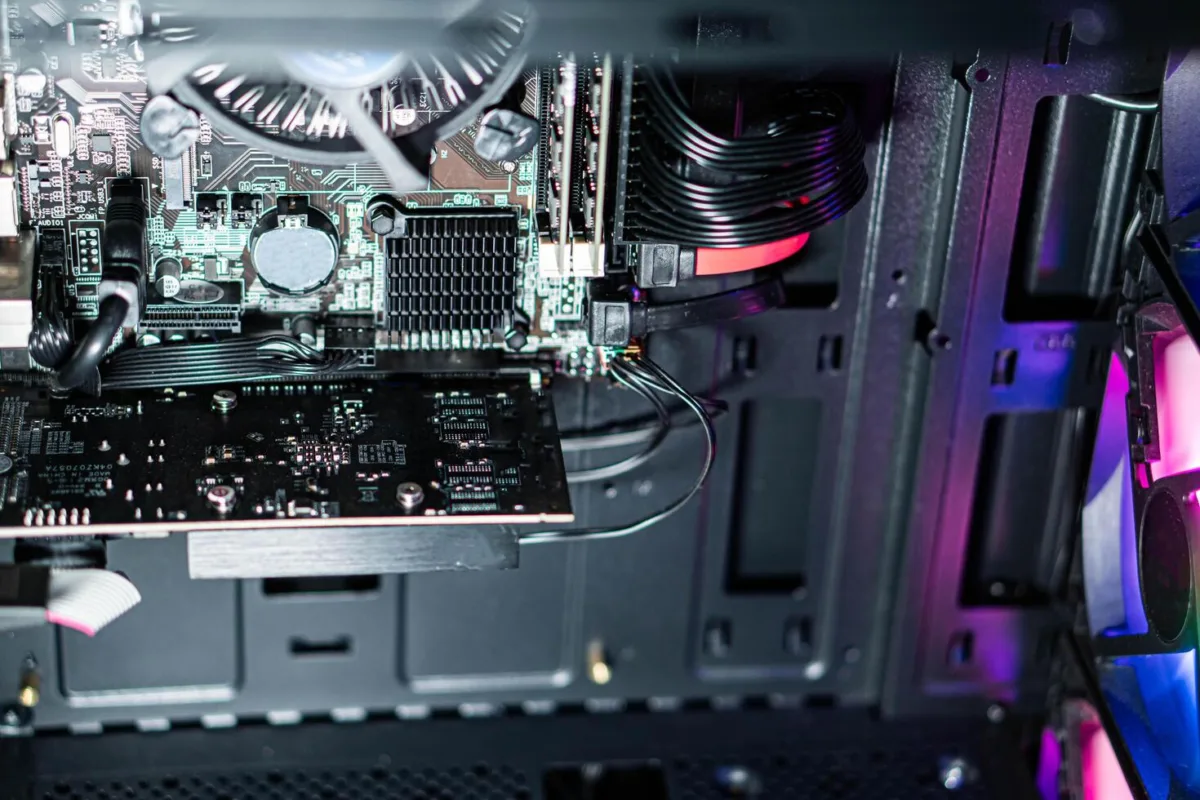
نصب فیزیکی کارت در اسلات مادربرد
پیش از باز کردن کیس، سیستم باید کاملاً خاموش و کابل برق آن جدا شده باشد؛ روشن بودن حتی در حالت Standby میتواند هنگام نصب به کارت یا مادربرد آسیب بزند. برای جلوگیری از تخلیه الکتریسیته ساکن (ESD) که میتواند مدارهای حساس چیپست را از بین ببرد، بهتر است پیش از دست زدن به کارت، بدنه فلزی کیس را لمس کنید یا از مچبند ضد استاتیک استفاده کنید.u003cbru003eپس از باز کردن پنل کناری کیس، اسلات مناسب (بر اساس نوع کارت — PCIe x1، x4، x8 یا x16) را پیدا کنید و درپوش فلزی پشت شاسی متناظر با آن اسلات را باز کنید. u003cbru003eکارت را با فشار یکنواخت و عمودی در اسلات جا بزنید تا کاملاً بنشیند؛ نشانه نصب صحیح این است که کارت هیچ لقی جانبی نداشته باشد. سپس براکت فلزی کارت را با پیچ به شاسی محکم کنید تا از فشار مکانیکی روی اتصال PCIe در طول زمان جلوگیری شود. در آخر، پنل کیس را ببندید، کابل برق را وصل کنید و پیش از روشن کردن سیستم، کابل شبکه یا آنتن مربوطه را به کارت متصل کنید.
نصب و بهروزرسانی درایور در ویندوز
در بیشتر موارد، ویندوز بهمحض روشن شدن سیستم، کارت شبکه جدید را شناسایی و یک درایور عمومی از طریق Windows Update نصب میکند. اما این درایور عمومی معمولاً فاقد قابلیتهای پیشرفتهای مانند تنظیم دقیق Offload، مدیریت توان یا پشتیبانی کامل از ویژگیهای سرور است؛ به همین دلیل توصیه میشود درایور رسمی از سایت سازنده چیپست (اینتل، برودکام یا ریلتک) دانلود و نصب شود.u003cbru003eبرای بررسی وضعیت فعلی، از مسیر Device Manager u003e Network adapters، کارت شبکه را پیدا کرده و روی آن راستکلیک کنید. گزینه Properties و سپس تب Driver، اطلاعاتی مانند شرکت سازنده و تاریخ نسخه درایور را نشان میدهد. برای بهروزرسانی، پس از دانلود درایور از سایت رسمی سازنده، گزینه Update Driver را انتخاب کرده و مسیر Browse my computer for drivers را بزنید تا فایل دانلودشده معرفی شود. پس از نصب، معمولاً یک بار ریاستارت سیستم برای اعمال کامل تغییرات لازم است. در سرورهای ویندوزی، پس از نصب درایور، تنظیمات پیشرفتهای مانند Jumbo Frame یا RSS (Receive Side Scaling) نیز از همین تب Advanced در Device Manager قابل پیکربندی هستند.
نصب و پیکربندی در لینوکس
در اغلب توزیعهای لینوکس مدرن (مانند Ubuntu Server یا RHEL)، درایور کارتهای شبکه رایج (اینتل، برودکام، ریلتک) بهصورت پیشفرض در هسته (Kernel) گنجانده شده و نیازی به نصب دستی ندارد. برای تأیید شناسایی صحیح کارت، دستور زیر سختافزارهای متصل از نوع اترنت را لیست میکند:u003cbru003eu003cbru003eu003ccodeu003elspci -nn | grep -i ethernetu003c/codeu003eu003cbru003eبرای مشاهده وضعیت رابطهای شبکه شناساییشده و بررسی اینکه آیا لینک فعال (UP) است یا خیر:u003cbru003eu003cbru003eu003ccodeu003eip link showu003c/codeu003eu003cbru003eدر مواردی که کارت از چیپستهای تخصصیتر استفاده میکند (مانند کارتهای ملانوکس با نیاز به مجموعه درایور OFED، یا کارتهای بسیار جدید که هنوز در هسته پایه گنجانده نشدهاند)، معمولاً باید درایور را از طریق DKMS (Dynamic Kernel Module Support) نصب کرد تا با هر بهروزرسانی هسته، بهصورت خودکار بازسازی شود. پس از شناسایی درست کارت، پیکربندی آدرس IP و تنظیمات شبکه بسته به توزیع، از طریق ابزارهایی مانند Netplan (در Ubuntu) یا NetworkManager انجام میشود.
تست اتصال و بررسی سرعت واقعی
پس از نصب فیزیکی و نرمافزاری، تست باید در سه سطح انجام شود. ابتدا با دستور u003ccodeu003epingu003c/codeu003e به آدرس IP دروازه پیشفرض (Gateway) یا یک سرور شناختهشده، اتصال پایه و مقدار تأخیر (Latency) بررسی میشود. سپس در لینوکس، دستور u003ccodeu003eethtool u0026lt;نام رابطu003eu003c/codeu003e سرعت و حالت Duplex واقعی مذاکرهشده (Negotiated) بین کارت شبکه و سوئیچ را نمایش میدهد؛ این عدد باید دقیقاً با سرعت نامی کارت و پورت سوئیچ مطابقت داشته باشد.u003cbru003eبرای اندازهگیری دقیق پهنای باند واقعی (نه فقط تأخیر)، ابزار u003ccodeu003eiperf3u003c/codeu003e استاندارد صنعتی محسوب میشود؛ این ابزار با اجرای یک سرور در یک سمت و یک کلاینت در سمت دیگر شبکه، توان عملیاتی واقعی بین دو دستگاه را اندازه میگیرد و مشخص میکند آیا کارت شبکه به سرعت نامی خود نزدیک میشود یا خیر. در ویندوز، معادل سادهتر این تست از طریق Task Manager u003e Performance u003e Ethernet قابل مشاهده است، هرچند برای اندازهگیری دقیقتر، نسخه ویندوزی iperf3 هم در دسترس است.
نکات تخصصی، بهینهسازی عملکرد و اشتباهات رایج کاربران
برای بررسی کاملتر روشهای تشخیص و رفع مشکلات رایج کارت، مقاله “راهنمای عیبیابی و رفع مشکلات کارت شبکه” منبع تکمیلی مناسبی است. در ادامه، پنج مورد از رایجترین اشتباهاتی که در پیادهسازیهای واقعی دیده میشود آورده شده:
۱. عدم تطابق حالت Duplex (Duplex Mismatch): زمانی رخ میدهد که یک طرف اتصال (کارت شبکه یا پورت سوئیچ) روی حالت Auto-Negotiate و طرف دیگر بهصورت دستی روی Full Duplex یا Half Duplex تنظیم شده باشد. نتیجه این ناهماهنگی، افت شدید سرعت و افزایش خطاهای CRC است، حتی اگر لینک ظاهراً برقرار باشد. راهحل، تنظیم Auto-Negotiate در هر دو سمت اتصال است، مگر در شرایط بسیار خاص که تنظیم دستی هماهنگ در هر دو طرف انجام شده باشد.
۲. پیکربندی ناهماهنگ MTU و Jumbo Frame: فعال کردن Jumbo Frame (معمولاً MTU برابر ۹۰۰۰ بایت بهجای مقدار پیشفرض ۱۵۰۰) روی کارت شبکه بدون اعمال همان مقدار روی تمام سوئیچها و دستگاههای مسیر، باعث قطعهبندی غیرمنتظره بستهها یا افت کامل بستههای بزرگ میشود. این تنظیم باید در تمام مسیر، بهصورت یکسان اعمال شود، نه فقط روی یک سرور مجزا.
۳. استفاده از درایور عمومی بهجای درایور اختصاصی سازنده: درایورهای پیشفرض سیستمعامل معمولاً قابلیتهای Offload (مانند TOE) را غیرفعال یا محدود نگه میدارند، که در نتیجه بار پردازشی بیشتری روی CPU سرور تحمیل میشود. نصب درایور رسمی سازنده معمولاً همراه با ابزارهای پیکربندی پیشرفتهتری است که این قابلیتها را در دسترس قرار میدهد.
۴. نادیده گرفتن دمای عملیاتی در رکهای با تهویه ضعیف: کارتهای شبکه پرسرعت، بهویژه با ترانسیورهای SFP+ فعال، حرارت قابل توجهی تولید میکنند. در رکهایی با گردش هوای نامناسب، این حرارت میتواند باعث افت پایداری اتصال یا حتی خرابی زودهنگام قطعات شود. رعایت فاصله مناسب بین تجهیزات و اطمینان از جریان هوای Front-to-Back استاندارد، از این مشکل جلوگیری میکند.
۵. غفلت از بهروزرسانی فریمور (Firmware): برخلاف درایور که در سطح سیستمعامل عمل میکند، فریمور مستقیماً روی چیپست کارت اجرا میشود و شامل رفع باگهای امنیتی، بهبود سازگاری با سختافزار جدید و گاهی افزایش کارایی است. بسیاری از کاربران فقط درایور را بهروز نگه میدارند و فریمور را که معمولاً باید جداگانه از سایت سازنده دانلود و اعمال شود، فراموش میکنند.
💡 نظر کارشناس: اگر پس از رفع تمام موارد بالا هنوز افت سرعت یا قطعی متناوب مشاهده میشود، کابل شبکه را از لیست مظنونین حذف نکنید. کابلهای Cat6 آسیبدیده یا خمشده بیش از حد مجاز، میتوانند حتی با کارت شبکه و سوئیچ کاملاً سالم، باعث بروز خطاهای متناوب و بهظاهر بیدلیل شوند؛ تست با یک کابل جایگزین شناختهشدهسالم، یکی از سریعترین روشهای رد کردن این احتمال است.
جدول مقایسهای انواع کارت شبکه
| نوع کارت شبکه | سرعت رایج | کاربرد اصلی | قیمت تقریبی | مزایا | معایب |
|---|---|---|---|---|---|
| PCI / PCI-X | تا ۱ گیگابیت | تجهیزات قدیمی و صنعتی | کم (عملاً منسوخ) | سازگاری با سیستمهای قدیمی | عدم پشتیبانی مادربردهای جدید، سرعت محدود |
| PCIe | ۱ گیگابیت تا ۱۰۰ گیگابیت | کامپیوتر خانگی تا سرور و دیتاسنتر | متوسط تا بسیار بالا (بسته به سرعت) | پهنای باند بالا، تأخیر پایین، گستره وسیع مدل | نیاز به اسلات خالی و بررسی نسخه/تعداد لِین |
| USB | تا ۲.۵ الی ۵ گیگابیت (عملی) | لپتاپ بدون پورت اترنت، اتصال موقت | کم تا متوسط | نصب آسان بدون باز کردن کیس | تأخیر بیشتر، اشتراک پهنای باند با سایر USB |
| وایرلس (Wi-Fi) | بسته به استاندارد 802.11، تا چند گیگابیت | لپتاپ، موبایل، محیطهای بدون کابلکشی | متوسط | تحرکپذیری، بدون نیاز به کابلکشی | پایداری کمتر، حساس به تداخل و فاصله |
| فیبر نوری (SFP/SFP+/QSFP+) | ۱ گیگابیت تا بیش از ۱۰۰ گیگابیت | بکبون دیتاسنتر، اتصال بین ساختمانها، سرورهای حیاتی | بالا تا بسیار بالا | مصونیت از تداخل الکترومغناطیسی، فواصل بسیار طولانی | هزینه بالاتر، نیاز به ترانسیور و تجهیزات جانبی |
سوالات متداول درباره کارت شبکه
۱. کارت شبکه با مودم چه تفاوتی دارد؟n
کارت شبکه یک قطعه سختافزاری داخلی یا خارجی است که دستگاه را به یک شبکه محلی (LAN) یا شبکه بیسیم متصل میکند و در لایه فیزیکی و پیوند داده کار میکند. مودم دستگاهی مجزاست که وظیفهاش تبدیل سیگنال دیجیتال به سیگنالی قابل انتقال روی خط تلفن، فیبر یا کابل ارائهدهنده اینترنت (ISP) است. در واقع مودم دستگاه شما را به اینترنت متصل میکند، در حالیکه کارت دستگاه شما را به شبکه داخلی (که ممکن است شامل مودم هم باشد) وصل میکند.
۲. آیا میتوان چند کارت شبکه روی یک سیستم نصب کرد؟n
بله، به شرط وجود اسلاتهای PCIe یا پورتهای USB کافی. این کار در سرورها بسیار رایج است؛ مثلاً یک کارت برای شبکه داده، یک کارت برای شبکه ذخیرهسازی (Storage) و گاهی یک پورت onboard جداگانه برای شبکه مدیریتی. همچنین همانطور که در بخش NIC Teaming توضیح داده شد، نصب چند کارت میتواند برای افزایش پهنای باند یا افزونگی هم استفاده شود.
۳. تفاوت کارت شبکه گیگابیتی و معمولی چیست؟n
منظور از «کارت شبکه معمولی» معمولاً کارتهای اترنت پایه با سرعت ۱۰ یا ۱۰۰ مگابیت بر ثانیه (Fast Ethernet) است که امروزه تقریباً از رده خارج شدهاند. کارت گیگابیتی حداکثر ۱۰۰۰ مگابیت (۱ گیگابیت) بر ثانیه را پشتیبانی میکند و اکنون استاندارد پایه در تقریباً تمام تجهیزات جدید محسوب میشود.
۴. چرا سرعت واقعی شبکه من به عدد نامی کارت شبکه نمیرسد؟n
دلایل رایج شامل ناهماهنگی سرعت با کابل یا پورت سوئیچ (سرعت نهایی همیشه برابر با کمترین حلقه زنجیره است)، عدم تطابق حالت Duplex، درایور قدیمی یا عمومی، محدودیت اسلات PCIe (تعداد لِین ناکافی برای کارتهای پرسرعت)، و در برخی موارد محدودیت پهنای باند اینترنت ارائهشده توسط ISP است که ربطی به کارت ندارد.
۵. آیا کارت شبکه Onboard کیفیت پایینتری نسبت به کارت مجزا دارد؟n
لزوماً خیر، اما در عمل بسیاری از مادربردهای مصرفی از چیپستهای اقتصادیتر (مانند ریلتک) برای پورت onboard استفاده میکنند، در حالیکه کارتهای مجزا معمولاً از چیپستهای سازمانی قویتر بهره میبرند. برای کاربری خانگی معمولی، تفاوت محسوس نیست؛ اما برای بارهای کاری سنگین یا سرور، کارت مجزا معمولاً پایداری و قابلیتهای بیشتری ارائه میدهد.
۶. چگونه بفهمم مشکل از کارت شبکه است یا جای دیگری از زنجیره شبکه؟n
ابتدا در Device Manager (ویندوز) یا با دستور ip link (لینوکس) بررسی کنید که آیا کارت شبکه اصلاً بهدرستی شناسایی شده و وضعیت لینک فعال است. سپس با تعویض کابل و تست روی پورت دیگری از سوئیچ، احتمال خرابی کابل یا پورت سوئیچ را رد کنید. اگر مشکل با تعویض کارت به یک نمونه دیگر برطرف شد، مشکل اصلی همان کارت بوده است.
۷. آیا کارت شبکه وایرلس میتواند جایگزین کامل کارت سیمی شود؟n
برای کاربریهای سبک روزمره در بسیاری از موارد بله، اما برای بارهای کاری حساس به تأخیر و پایداری (مانند سرورها، گیمینگ رقابتی یا انتقال فایلهای حجیم مکرر)، اترنت سیمی همچنان به دلیل تأخیر پایینتر و عدم حساسیت به تداخل رادیویی، گزینه برتر محسوب میشود.
۸. طول عمر معمول یک کارت شبکه چقدر است؟n
از نظر سختافزاری، یک کارت شبکه با کیفیت معمولاً میتواند سالهای زیادی (اغلب بیش از ۵ تا ۱۰ سال) بدون خرابی فیزیکی کار کند. اما «طول عمر عملکردی» آن معمولاً کوتاهتر است، چون با ورود استانداردهای سرعت جدید و افزایش نیاز پهنای باند شبکه، ممکن است لازم باشد پیش از خراب شدن کارت، به دلیل کافی نبودن سرعت آن ارتقا داده شود.
۹. آیا برای تعویض کارت شبکه سرور حتماً باید سرور کاملاً خاموش شود؟n
در طراحیهای سنتی PCIe بله، خاموش کردن کامل سرور ضروری است. اما در برخی معماریهای تخصصی مانند کارتهای استاندارد OCP در سرورهای دیتاسنتری مدرن، امکان تعویض گرم (Hot-Swap) بدون خاموش کردن کامل سیستم وجود دارد؛ این قابلیت باید بهطور مشخص در مستندات سرور و کارت شبکه تأیید شده باشد، در غیر این صورت تلاش برای تعویض گرم میتواند به سختافزار آسیب برساند.
۱۰. تفاوت آدرس MAC و آدرس IP در ارتباط با کارت شبکه چیست؟n
آدرس MAC یک شناسه ثابت و منحصربهفرد است که در سطح سختافزار روی خود کارت شبکه حک شده و در لایه پیوند داده (Layer 2) برای شناسایی دستگاه در شبکه محلی استفاده میشود. آدرس IP در لایه شبکه (Layer 3) تعریف میشود، معمولاً توسط سرور DHCP یا بهصورت دستی تخصیص مییابد و میتواند بسته به شبکهای که دستگاه به آن متصل است تغییر کند؛ در حالیکه آدرس MAC معمولاً برای طول عمر همان کارت شبکه ثابت باقی میماند.
از شناخت تا اجرا: گام بعدی برای تجهیز شبکه شما
انتخاب کارت شبکه، فراتر از یک خرید ساده، یک تصمیم فنی است که مستقیماً روی پهنای باند، تأخیر و پایداری کل زیرساخت شبکه اثر میگذارد. همانطور که در این راهنما بررسی شد، این تصمیم باید بر اساس نوع اتصال فیزیکی مورد نیاز (PCIe، USB یا M.2)، رسانه انتقال مناسب (سیمی، وایرلس یا فیبر نوری)، و در محیطهای سازمانی، فناوریهای تخصصی مانند TOE، RDMA یا SR-IOV اتخاذ شود؛ نه صرفاً بر اساس بالاترین عدد سرعت روی جعبه محصول.
اگر برای خانه یا محیط اداری خود به دنبال یک کارت شبکه ساده و مقرونبهصرفه هستید یا برای سرور و دیتاسنتر نیاز به مدلهای تخصصی ۱۰ تا ۱۰۰ گیگابیتی با پشتیبانی از فناوریهای پیشرفته دارید، میتوانید مشخصات فنی کامل و قیمت بهروز تمام مدلها را در بخش کارت شبکه سهاپیمان بررسی و مقایسه کنید. برای تکمیل دانش خود درباره سایر اجزای زیرساخت شبکه، مطالعه مقالات تفاوت کارت شبکه PCI و PCIe، راهنمای خرید کارت شبکه سرور 10G/25G/40G، ترانسیور SFP و SFP+ چیست؟ و سوئیچ شبکه چیست؟ نیز پیشنهاد میشود.